VTuber Original Character Maker

使い方ガイド

イラスト1枚から、じぶんのVTuberモデルを作って配信するまでの手順をまとめました。

WINDOWS / MACOS開発中ビルドの画面です

このアプリでできること

イラスト1枚 → 3Dモデル

正面に近い全身または上半身のイラストから、リグ入りの3Dキャラクターを自動生成します。画像がなくても、特徴を文章で書けば生成できます。

マイクだけで口パク

マイクで話すと声から母音(あ・い・う・え・お)を推定して口が動きます。モーションキャプチャーや追加機材は不要です。

話した内容で表情が変わる

音声認識と表情切替はPC内のローカルAIが行います。発話内容に合わせて表情差分が自動で切り替わります。

動画をAIで生成して自動再生

「手を振る」などの動きを文章で指示して短い動画を生成。配信中、発話内容や待機状態に合わせて自動で再生されます。

生成には有料のポイントを使います。3Dモデル 800pt / 表情セット 200pt / 背景 60pt / 動画 1秒あたり85pt / 入力画像を特徴から生成 25pt。ポイントはアプリ内のショップで購入し、残高は画面右上に表示されます。配信そのもの(口パク・表情の切り替え・動画の再生・OBSへの出力)にポイントはかかりません。

ぜんたいの流れ

「モデル生成/設定」モードで下の5フェーズを順に進め、最後に「配信」モードでキャラを動かします。フェーズは画面左の「制作フェーズ」からいつでも行き来できます。

13D生成2表情生成3配信設定4動画生成5背景など配信マイクで話す
01

モードをえらぶ

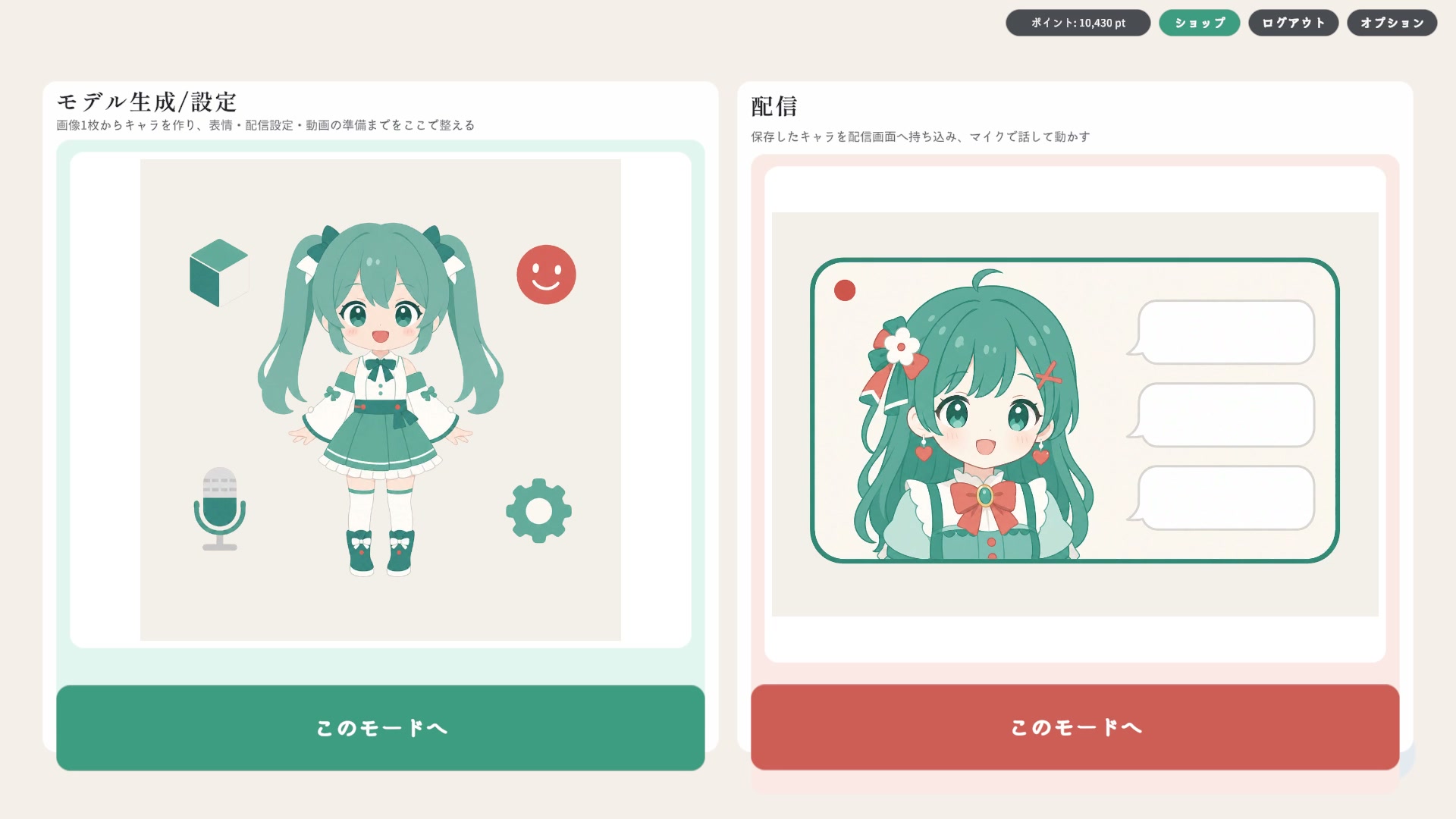
起動するとホーム画面に2つのモードが並びます。キャラを作る・調整するときはモデル生成/設定、作ったキャラで配信するときは配信へ進みます。
ホーム画面
ホーム画面。左が「モデル生成/設定」、右が「配信」。右上にポイント残高とショップがあります。
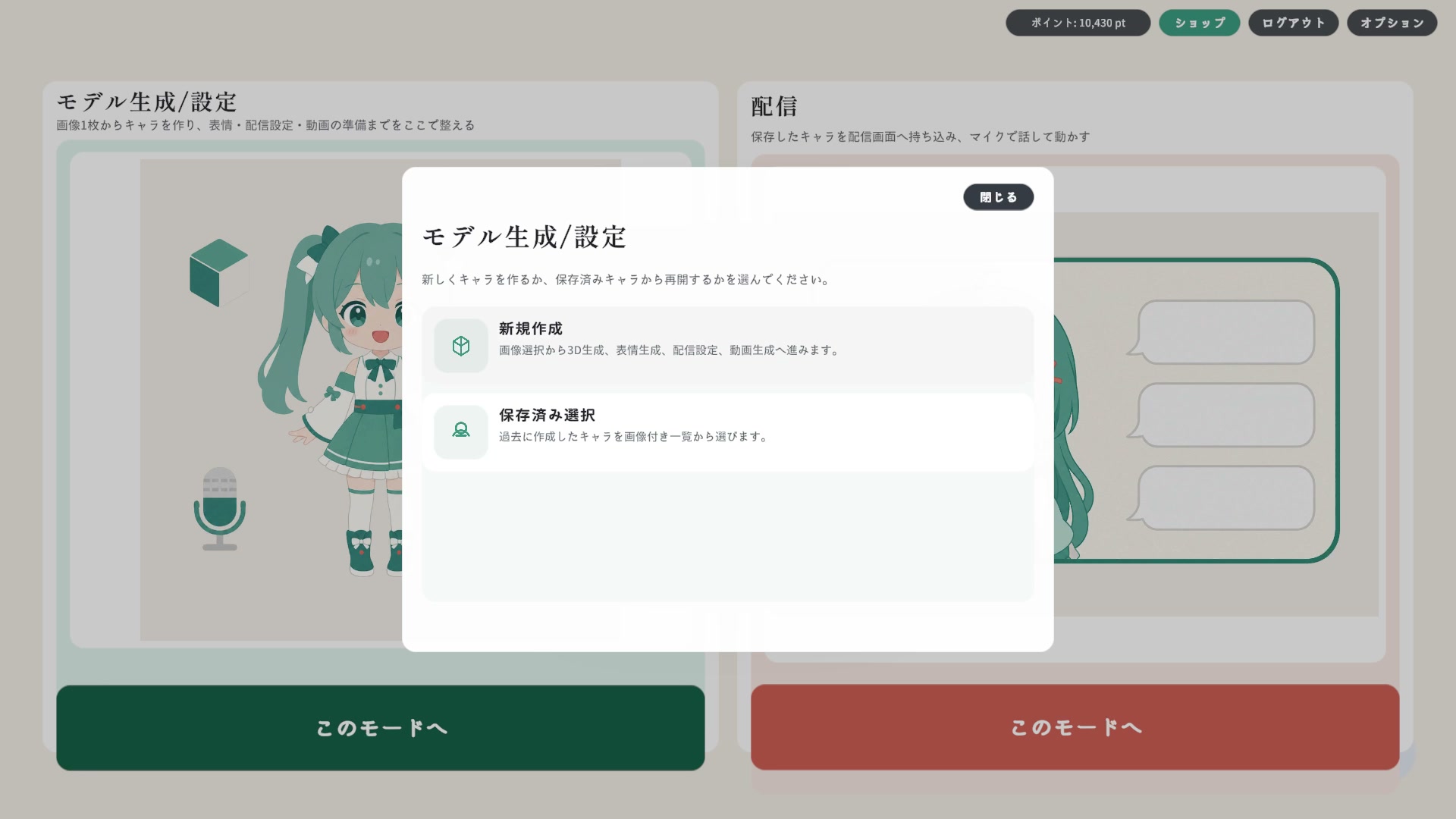
「モデル生成/設定」を選ぶと、新規作成(はじめてキャラを作る)か保存済み選択(過去のキャラを再開)を選べます
「モデル生成/設定」を選ぶと、新規作成(はじめてキャラを作る)か保存済み選択(過去のキャラを再開)を選べます。
02

3Dモデルを生成する フェーズ1 3D生成

入力画像を1枚えらんで「3D生成を開始」を押すだけです。正面に近い全身・上半身のイラストがおすすめです。生成には800ポイント(有料)を使います。

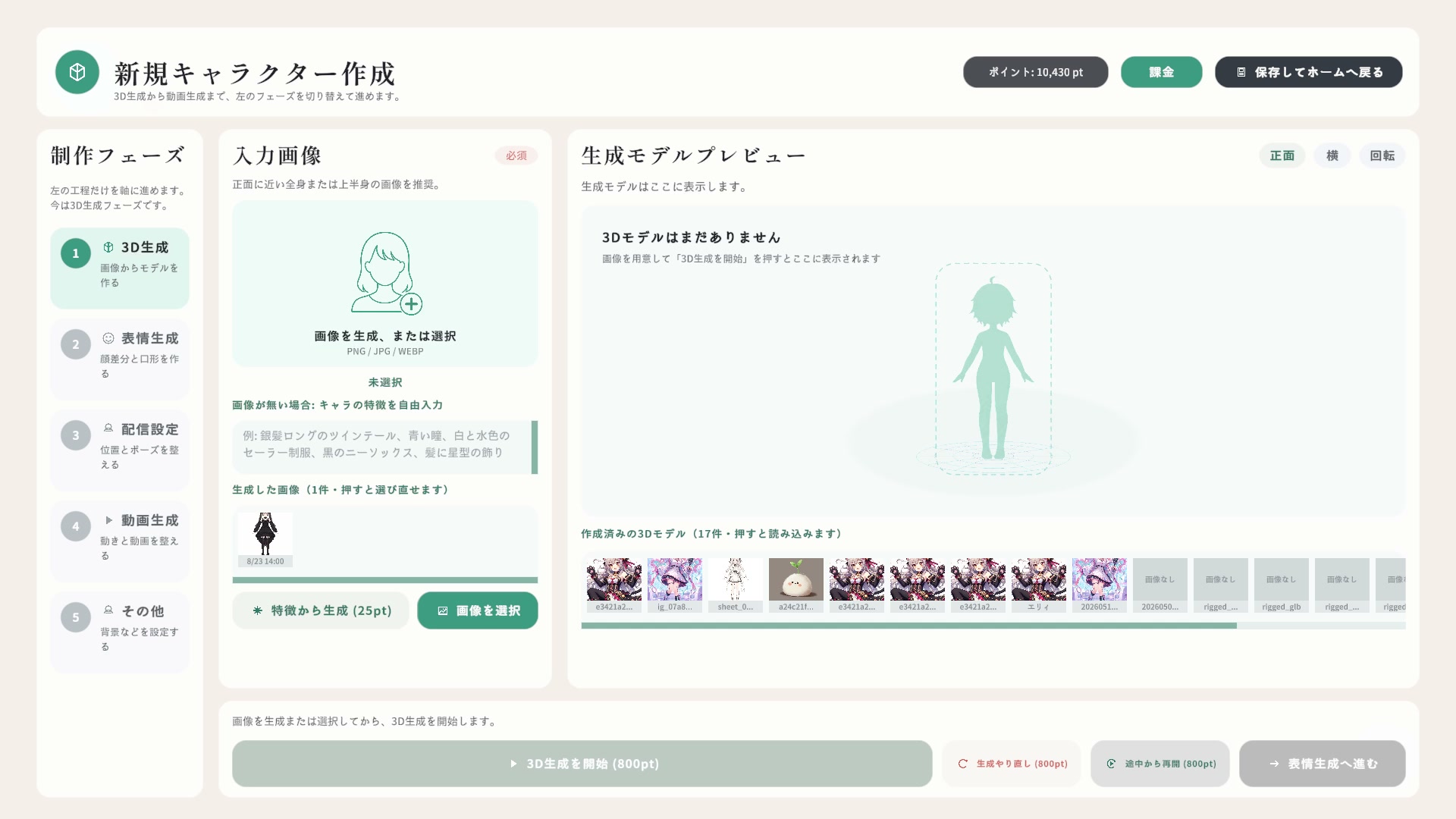
「画像を選択」からイラストを読み込みます
「画像を選択」からイラストを読み込みます。画像がない場合は、キャラの特徴を文章で書いて「特徴から生成」もできます(25ポイント)。
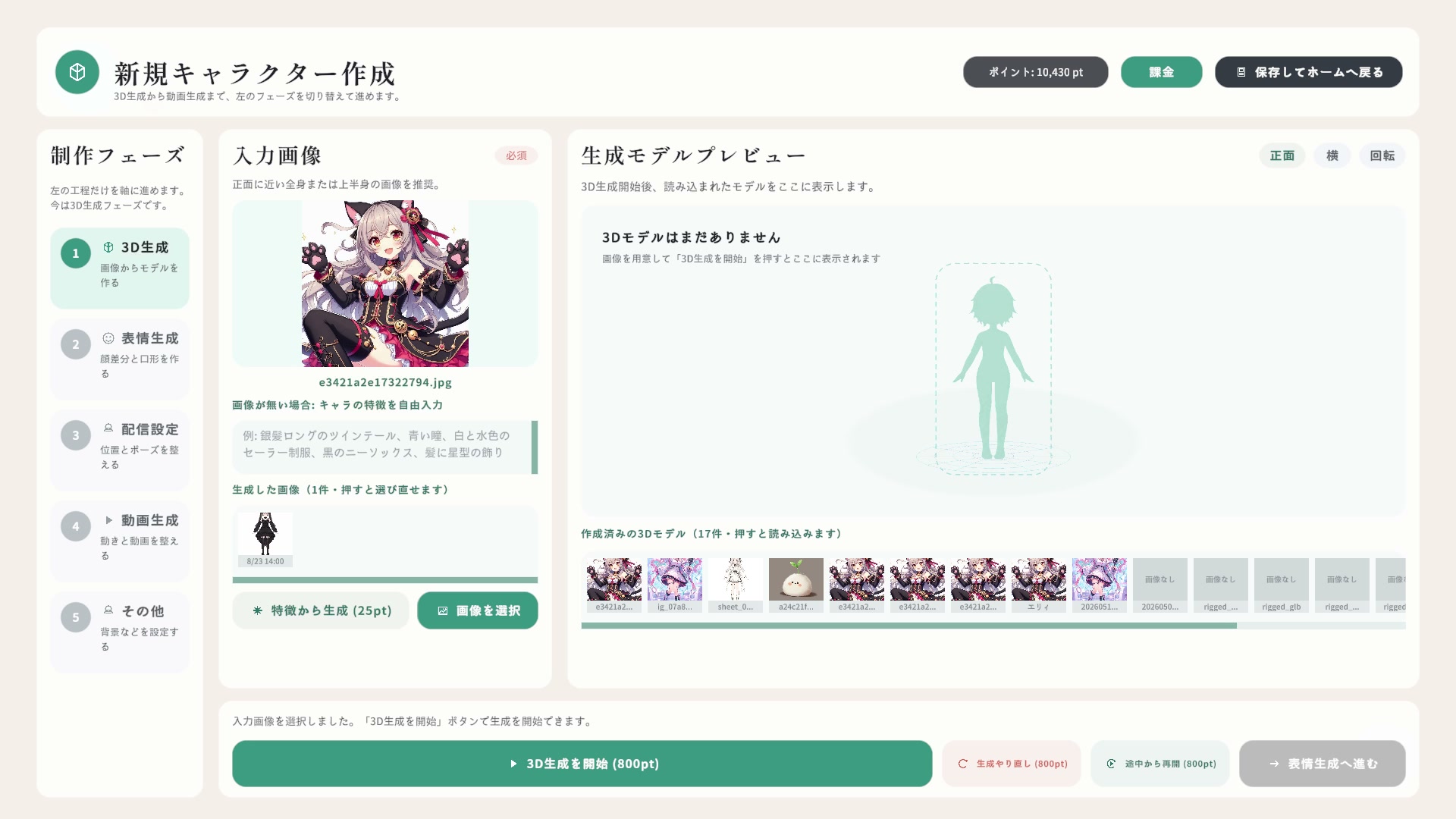
画像をえらぶと下部の「3D生成を開始」が押せるようになります
画像をえらぶと下部の「3D生成を開始」が押せるようになります。
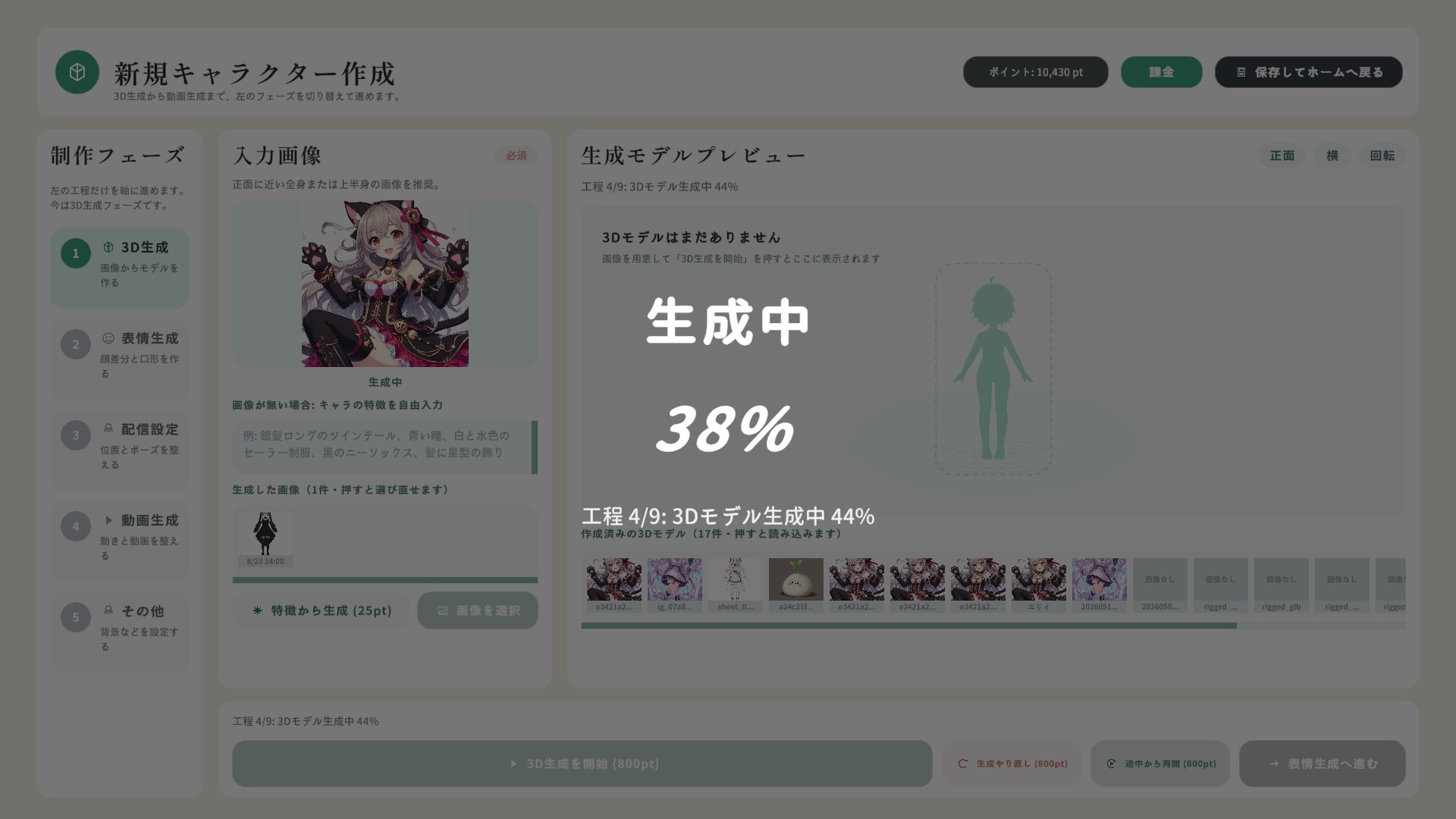
生成中は進捗と工程(キャラ単体画像生成 → 正面ビュー生成 → リギング → 待機アニメーション生成など)が表示されます
生成中は進捗と工程(キャラ単体画像生成 → 正面ビュー生成 → リギング → 待機アニメーション生成など)が表示されます。待つだけでOK。
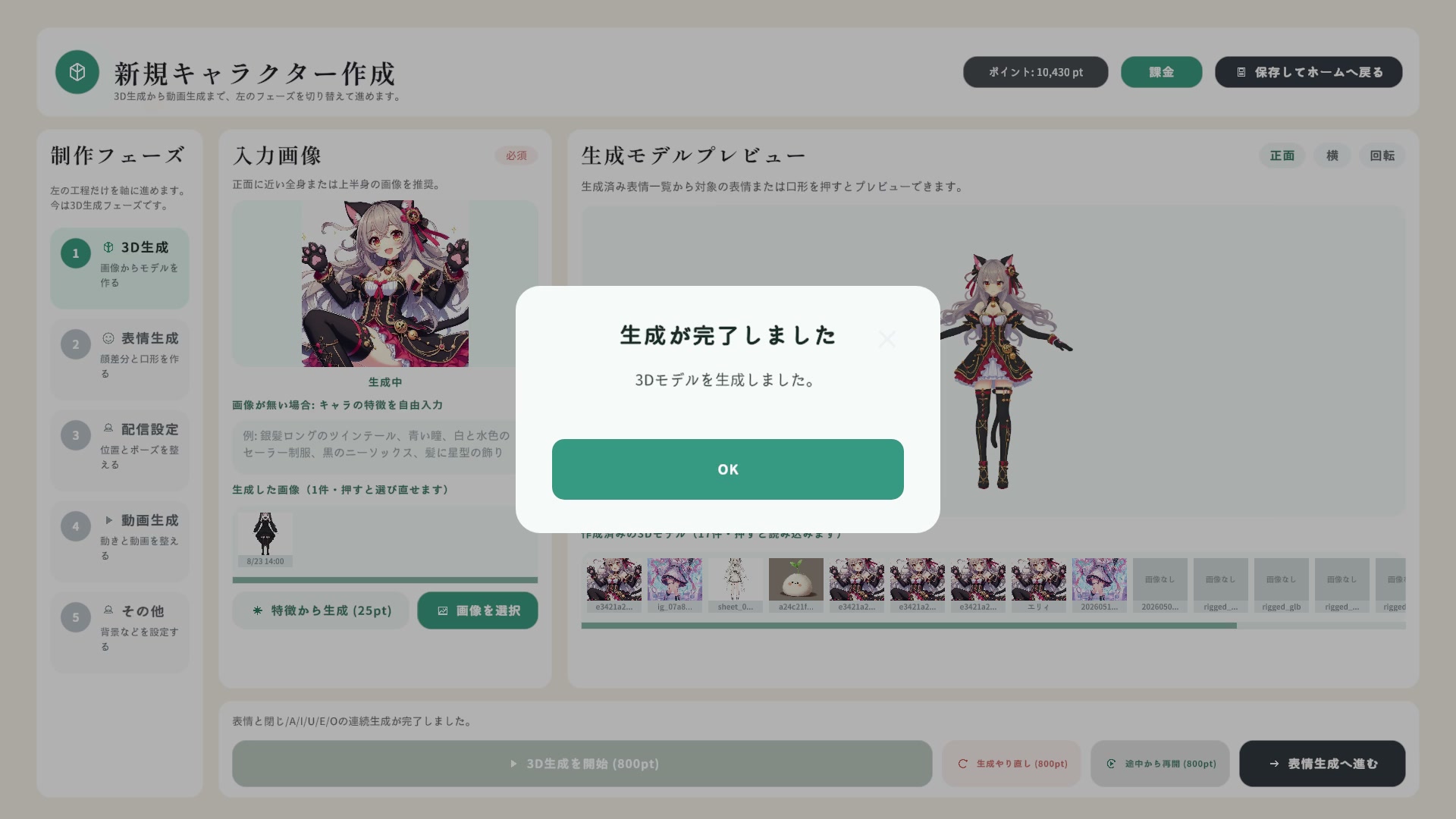
完了するとダイアログが出ます
完了するとダイアログが出ます。OKを押すとモデルが読み込まれます。
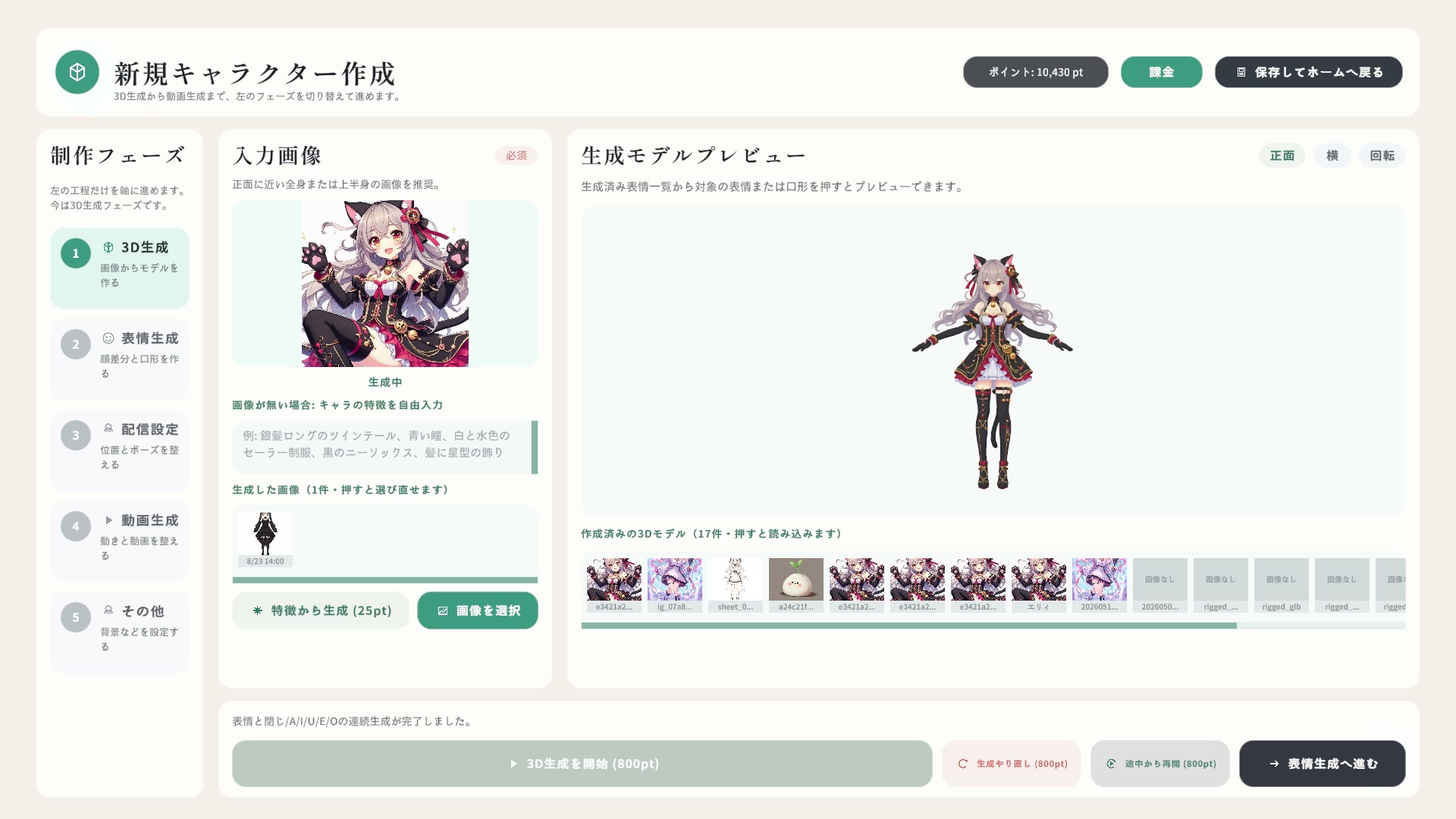
生成モデルプレビュー
生成モデルプレビュー。右上のボタンで正面 / 横 / 回転を切り替えて仕上がりを確認できます。
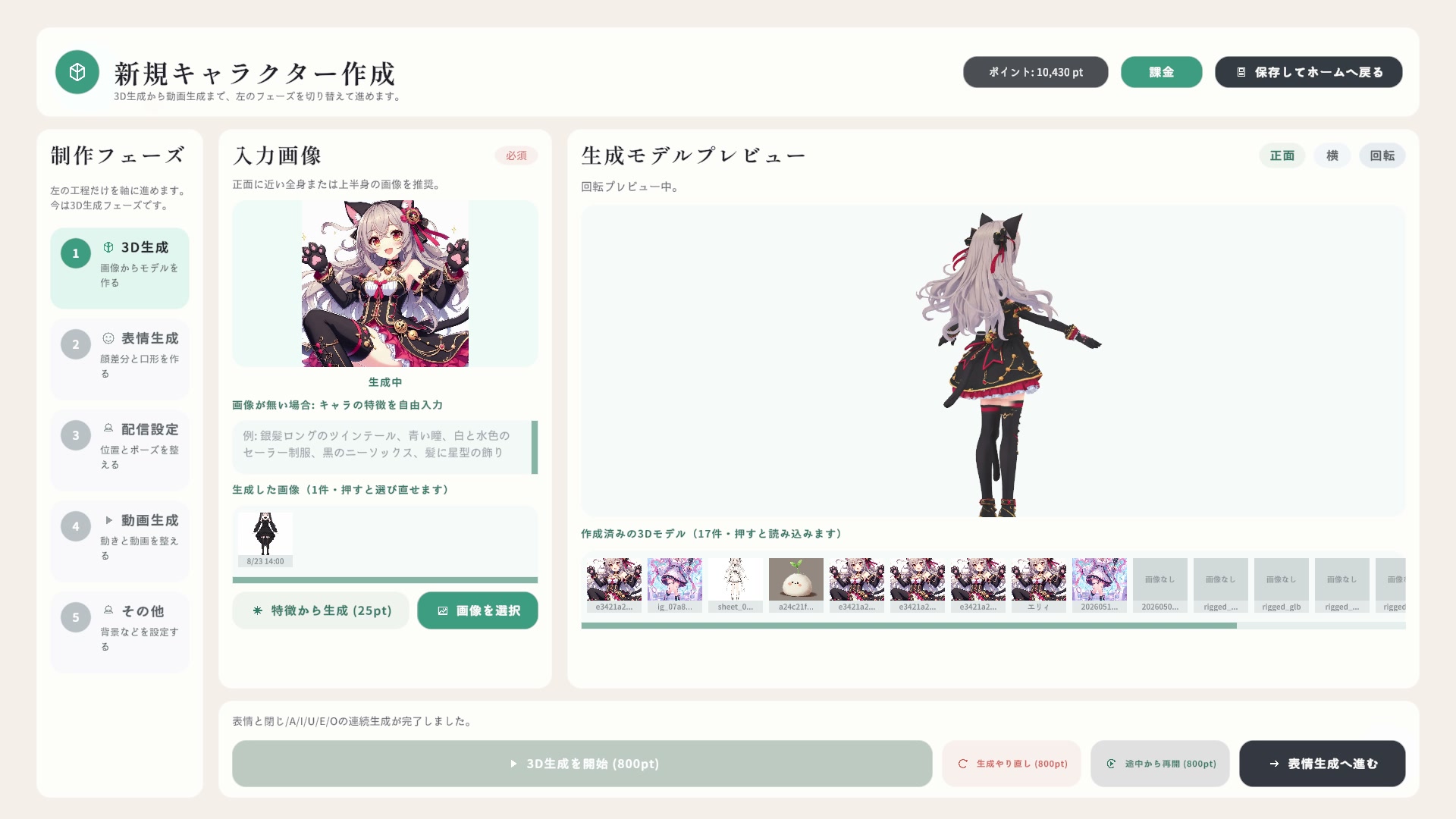
回転プレビューで360°チェック
回転プレビューで360°チェック。下の「作成済みの3Dモデル」から過去のモデルも読み込めます。
ポイントについて: 3D生成・表情生成・背景生成・動画生成はクラウドで実行され、いずれも有料のポイントを消費します。残高は画面右上に常に表示され、ショップから購入できます。生成が失敗したときは消費分が自動で戻ります。
03

表情と口形を生成する フェーズ2 表情生成

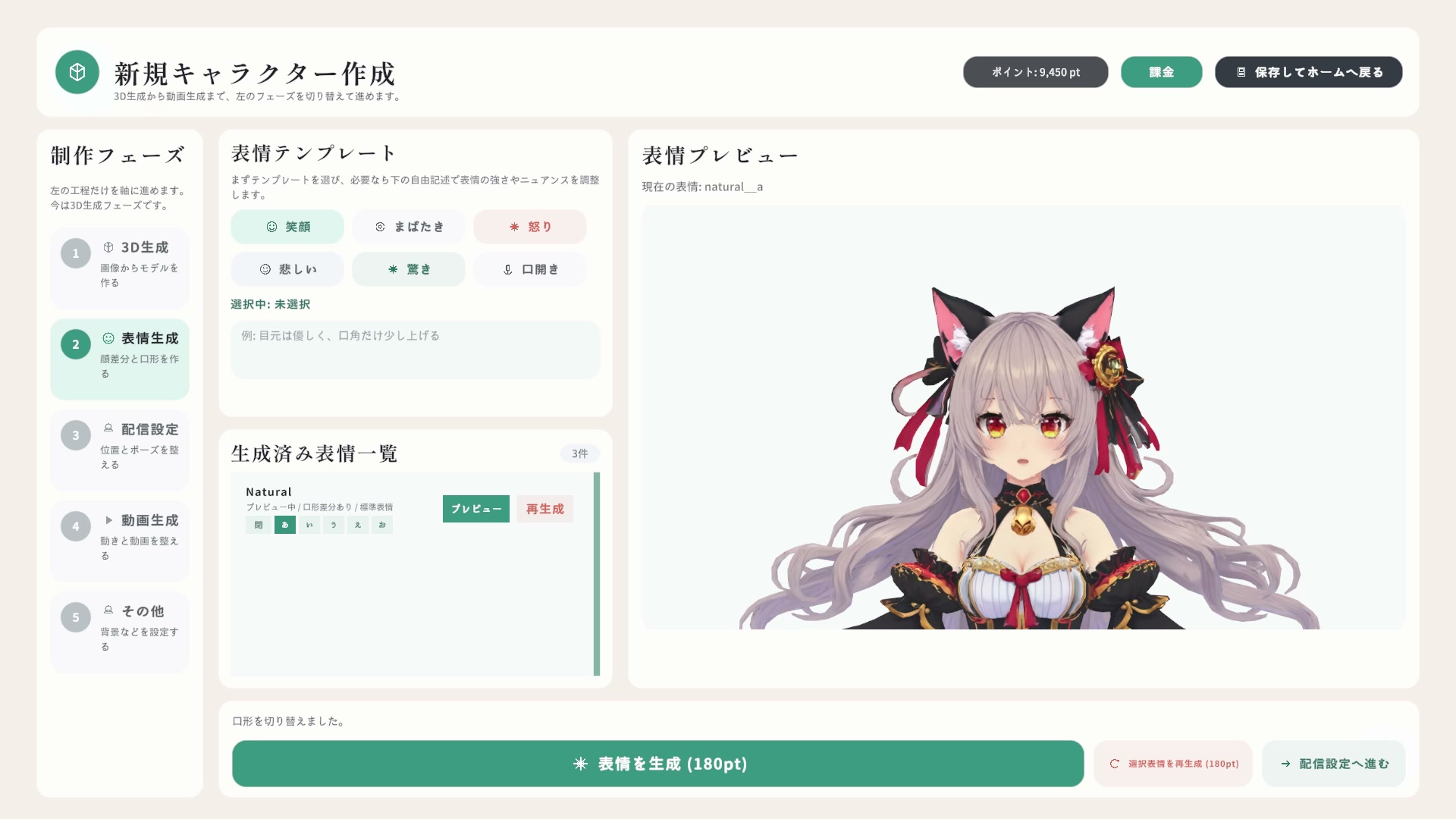
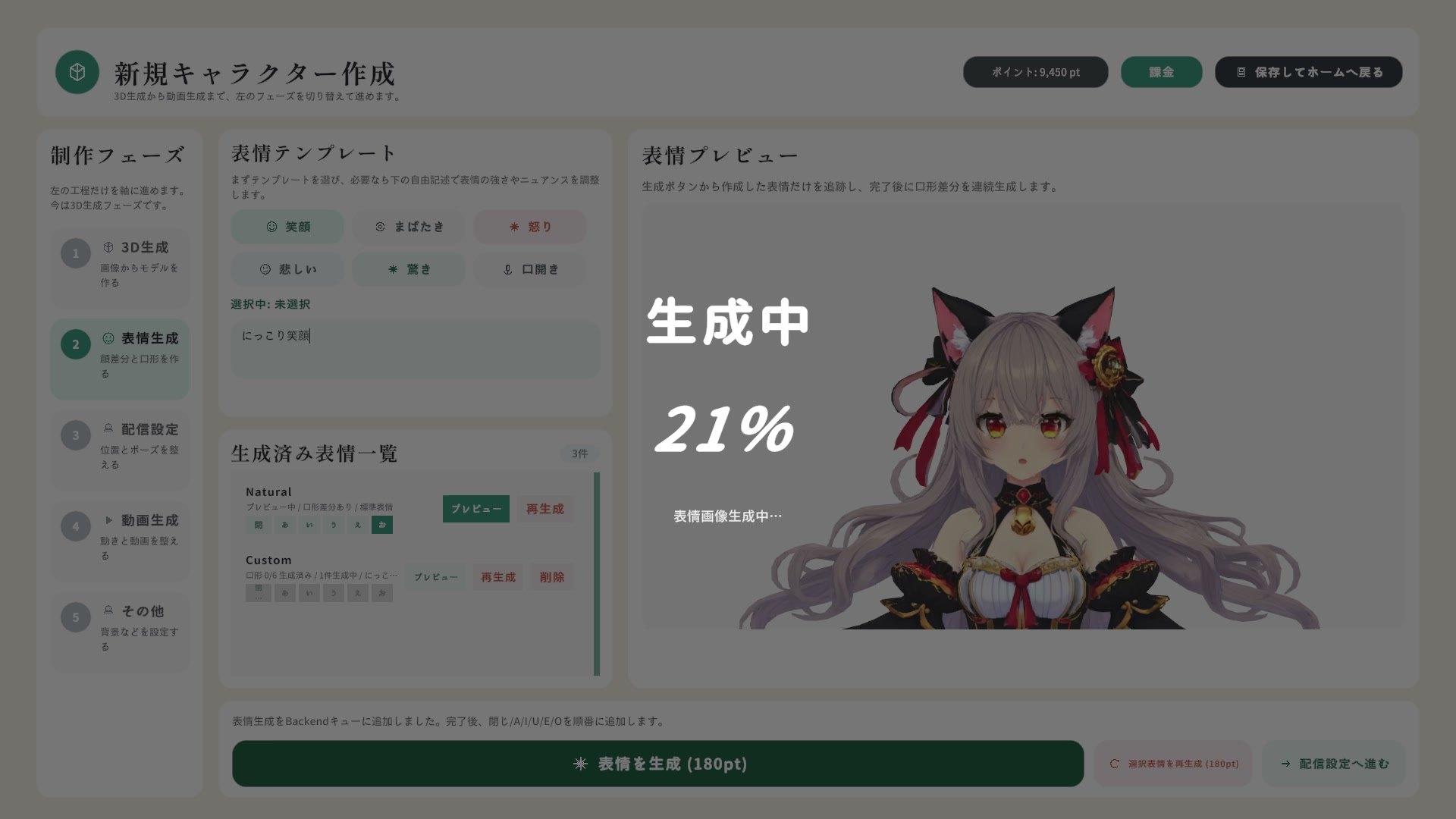
表情テンプレート(笑顔・怒り・悲しみなど)をえらんで「表情を生成」を押すと、顔差分と口パク用の口形(閉じ・あ・い・う・え・お)をまとめて自動生成します。1セットにつき200ポイント(有料)を使います。
表情テンプレートをえらびます
表情テンプレートをえらびます。生成済みの表情は下の一覧に並びます。
生成中
生成中。1表情ぶんの顔差分と口形セットが順番に作られます。
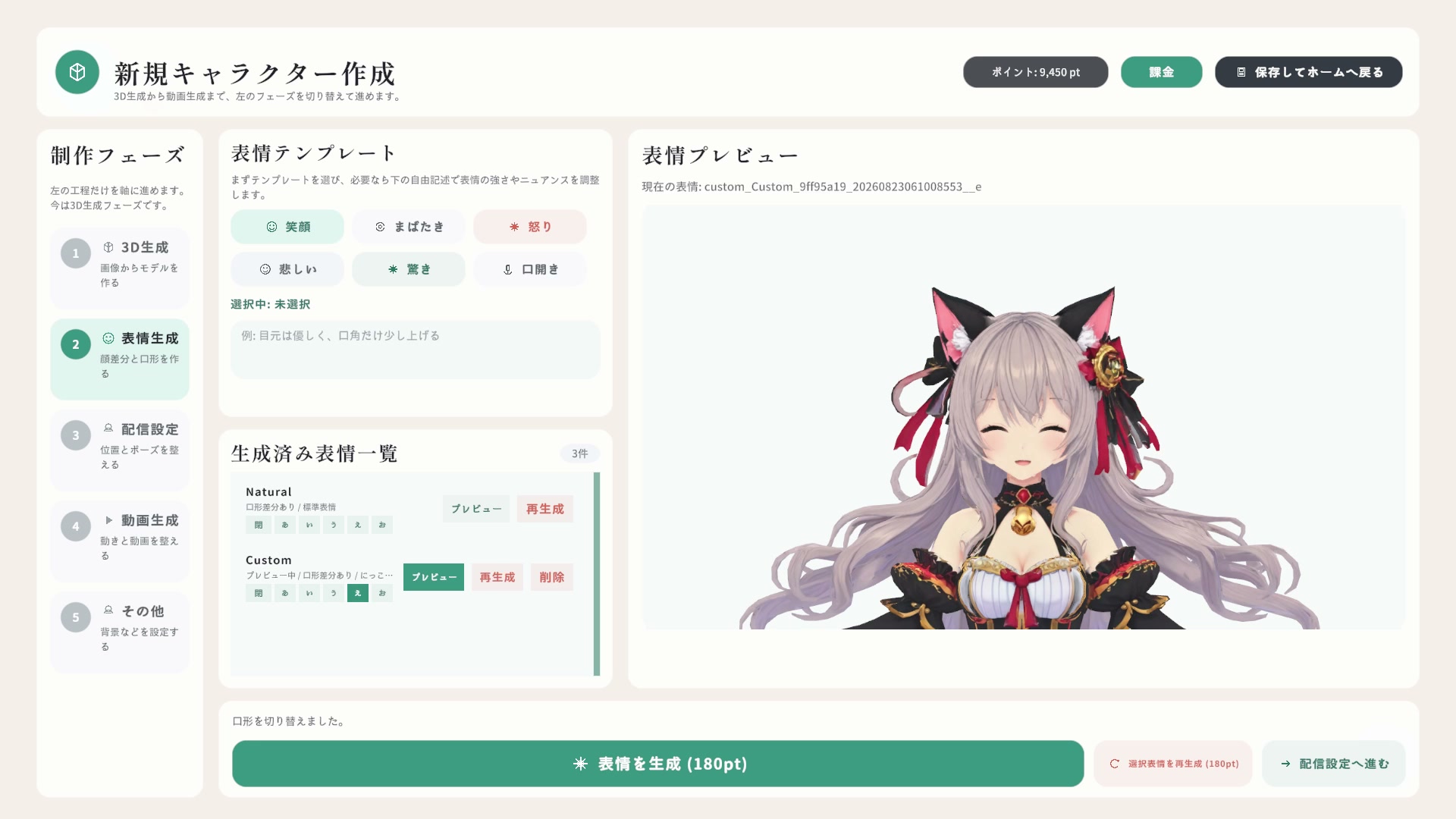
表情プレビューで仕上がりを確認
表情プレビューで仕上がりを確認。ここで作った表情が、配信中の自動表情切替と口パクに使われます。
04

位置とポーズをととのえる フェーズ3 配信設定

実際の配信画面をプレビューしながら、キャラの映り方を決めます。背景はグリーンバックが既定なので、OBSでクロマキー合成する前提のセッティングがそのまま作れます。
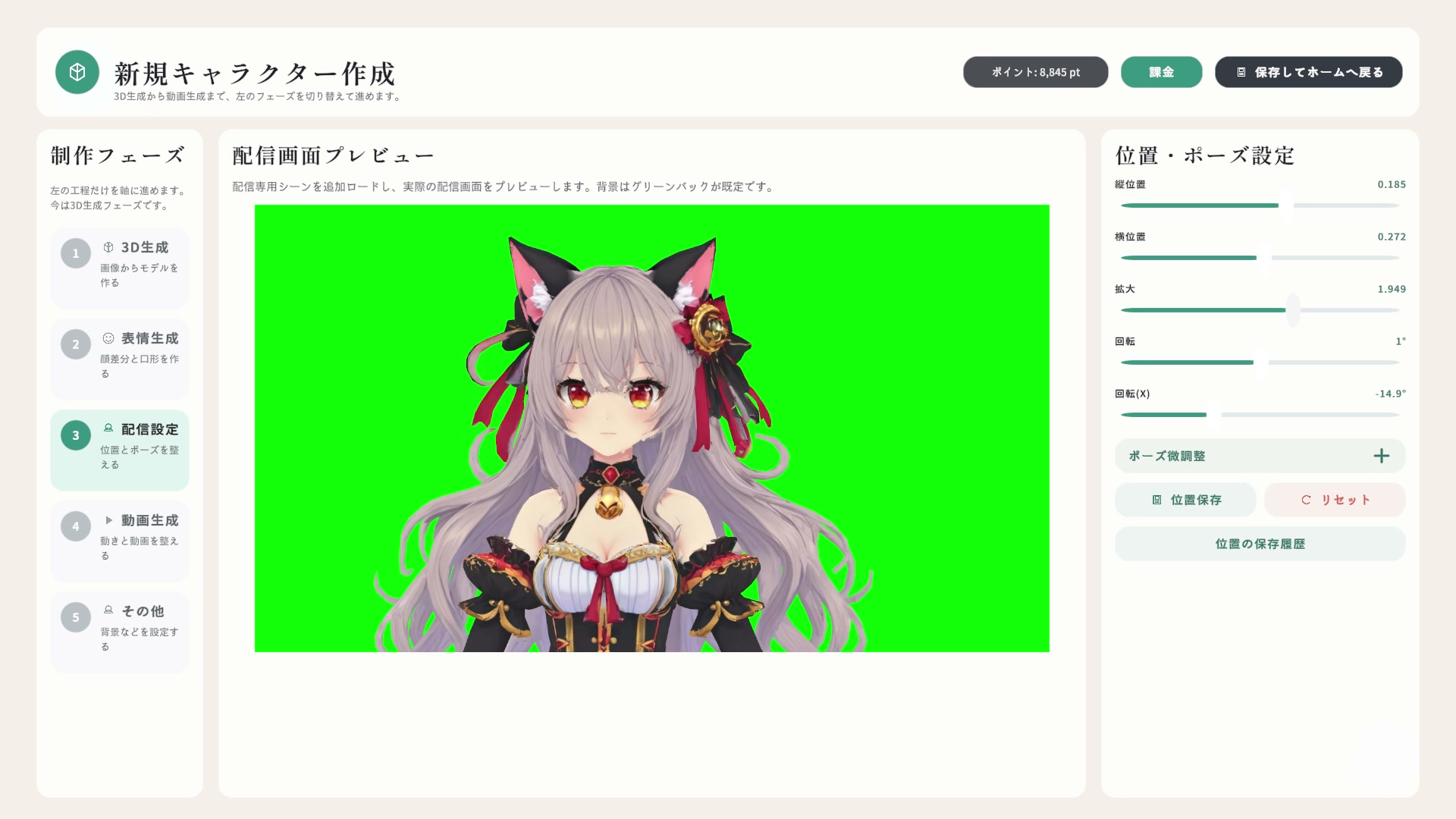
右のスライダーで縦位置・横位置・拡大・回転を調整
右のスライダーで縦位置・横位置・拡大・回転を調整。「ポーズ微調整」でさらに細かく直せます。
「位置保存」で現在の映り方を保存します
「位置保存」で現在の映り方を保存します。保存した位置は配信画面でもそのまま使われ、「位置の保存履歴」から呼び戻せます。
05

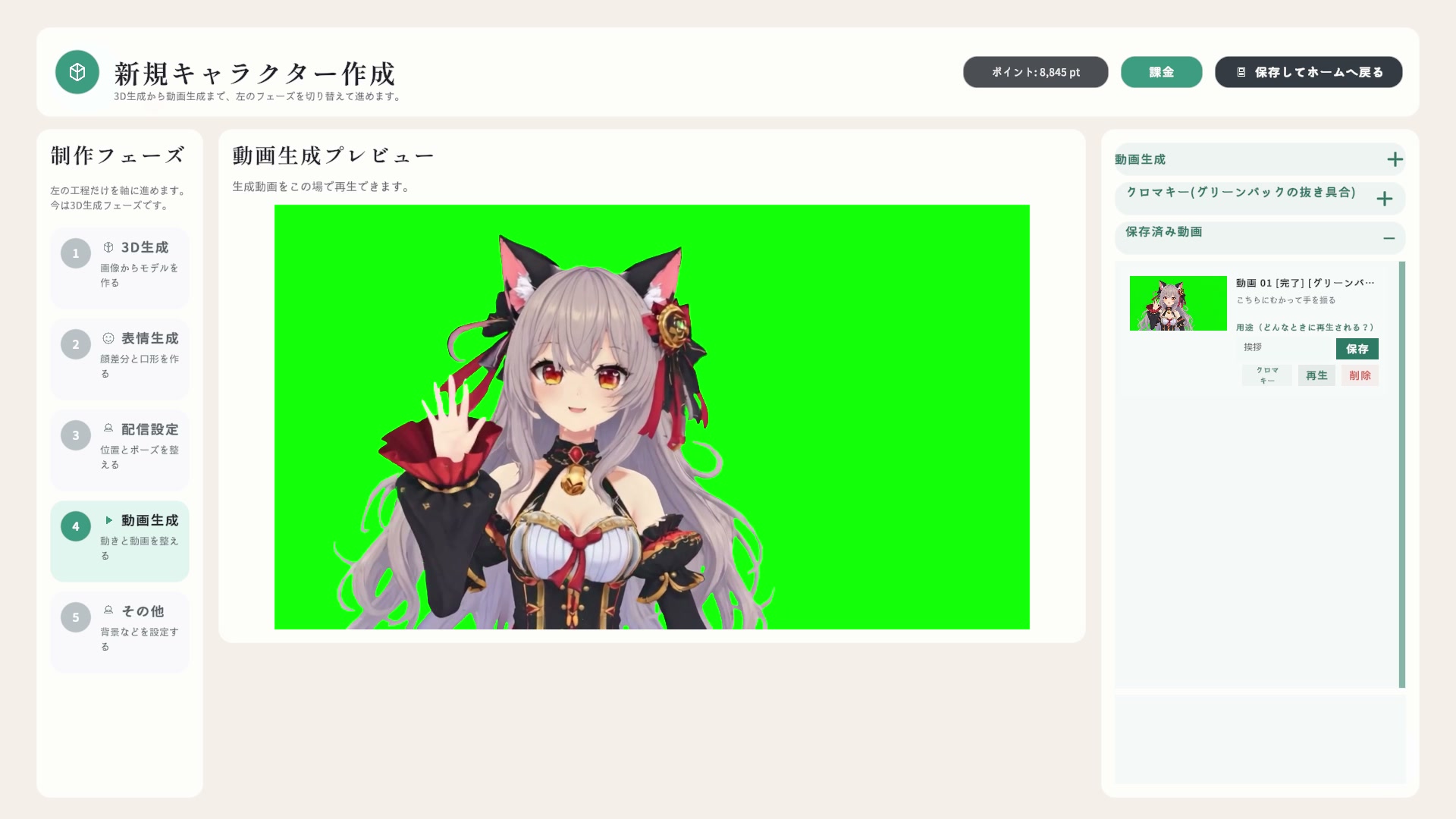
動画を生成する フェーズ4 動画生成

「手を振りながら軽く会釈する」のように動きを文章で指示して、キャラの短い動画を生成します。生成した動画は配信画面でキャラに重ねて自動再生されます。1秒あたり85ポイント(有料)で、5秒なら425ポイントです。
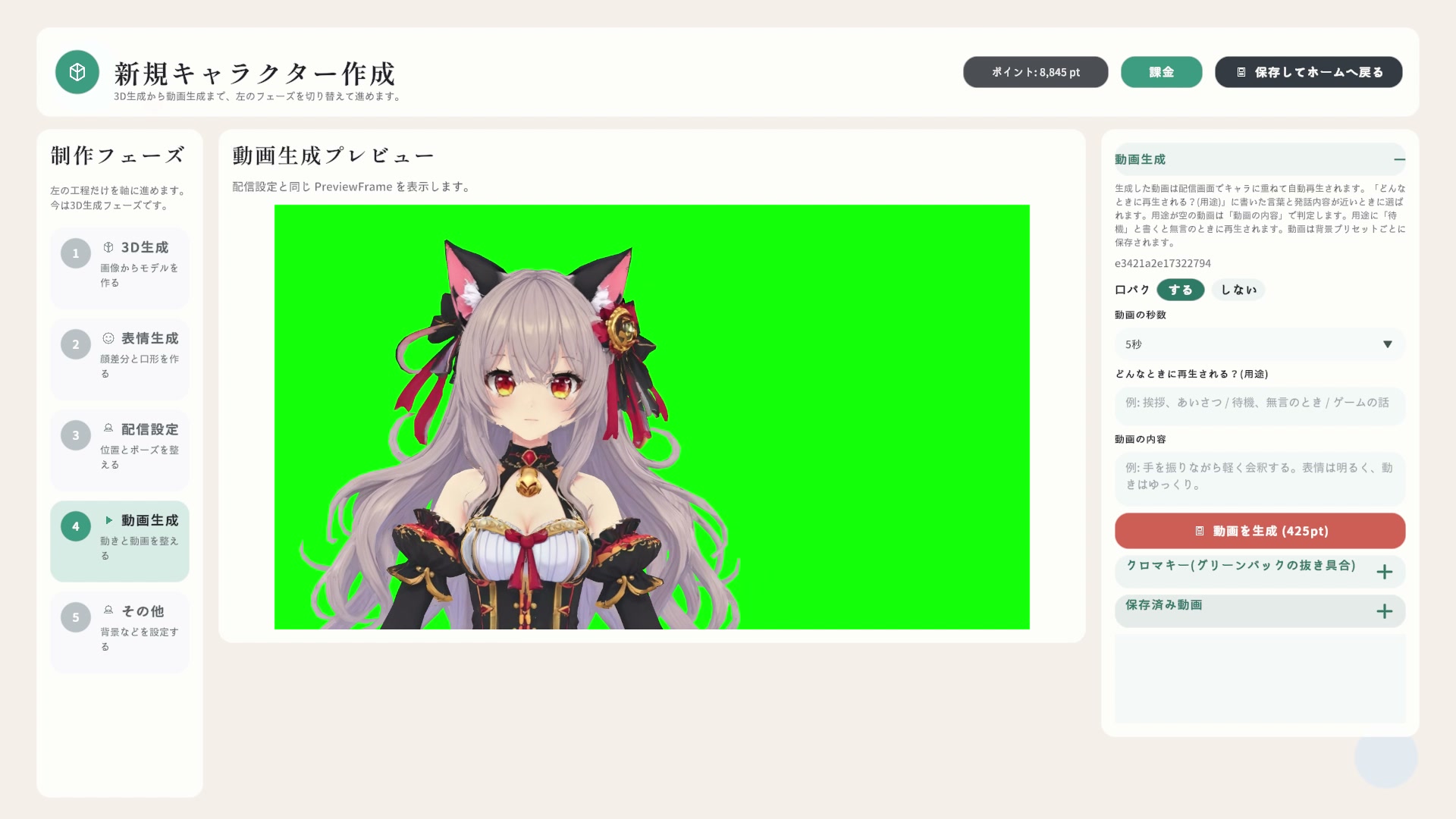
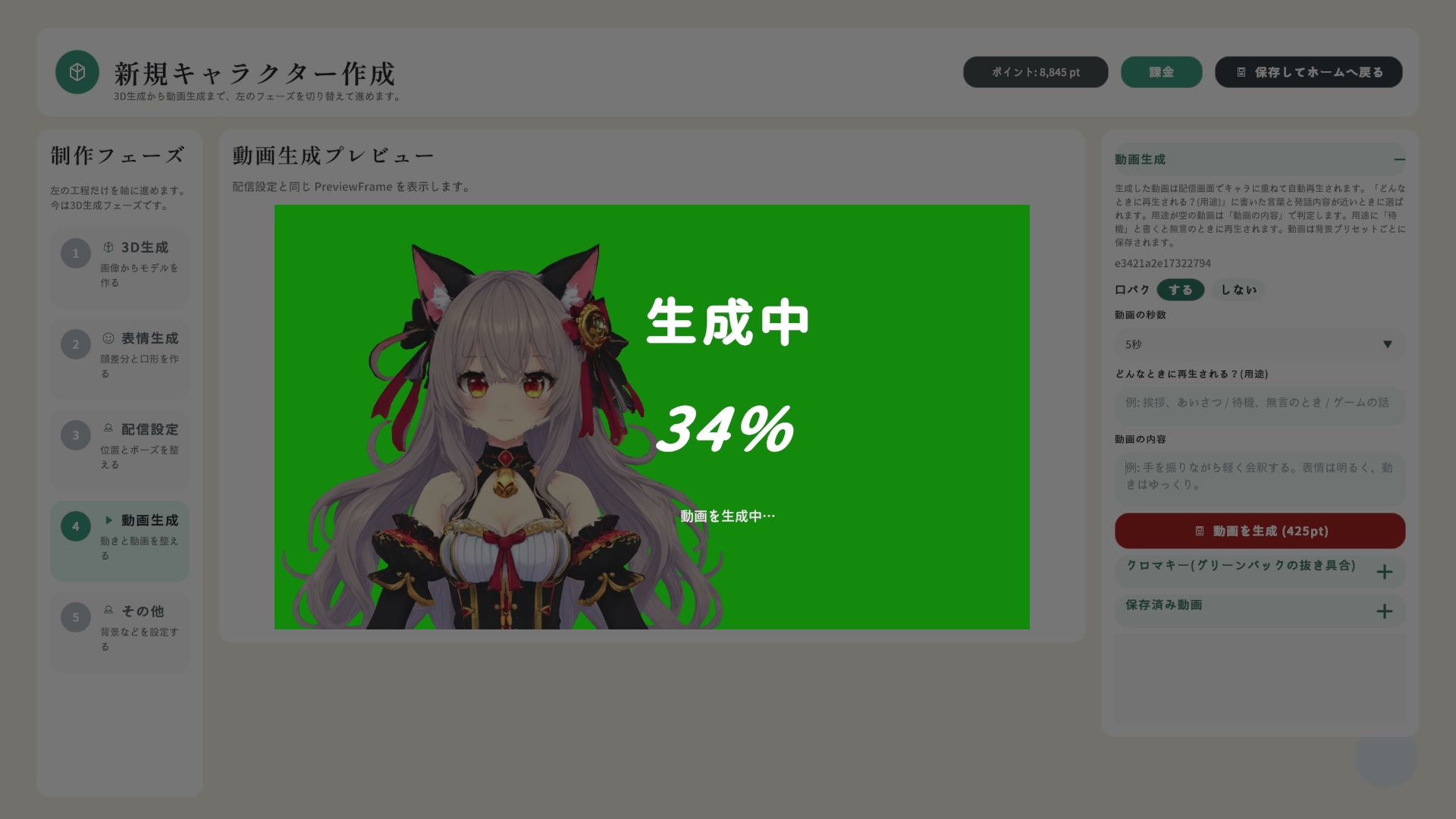
右パネルで口パクの有無・秒数・用途・動画の内容を設定して「動画を生成」
右パネルで口パクの有無・秒数・用途・動画の内容を設定して「動画を生成」。用途(例: 挨拶 / 待機、無言のとき / ゲームの話)に書いた言葉と発話内容が近いとき、その動画が自動でえらばれます。「待機」と書くと無言のときに再生されます。
生成中の進捗表示
生成中の進捗表示。完了までしばらく待ちます。
できた動画はその場で再生して確認
できた動画はその場で再生して確認。「保存」で保存済み動画に登録され、「クロマキー」で抜き具合も調整できます。
06

背景を設定する フェーズ5 その他

グリーンバックのまま配信してOBS側で合成するほか、アプリ内の背景に差し替えることもできます。同梱の背景と、手持ちの画像の読み込みは無料です。AIで背景を作る場合は60ポイント(有料)を使います。動画は背景ごとに保存されます。
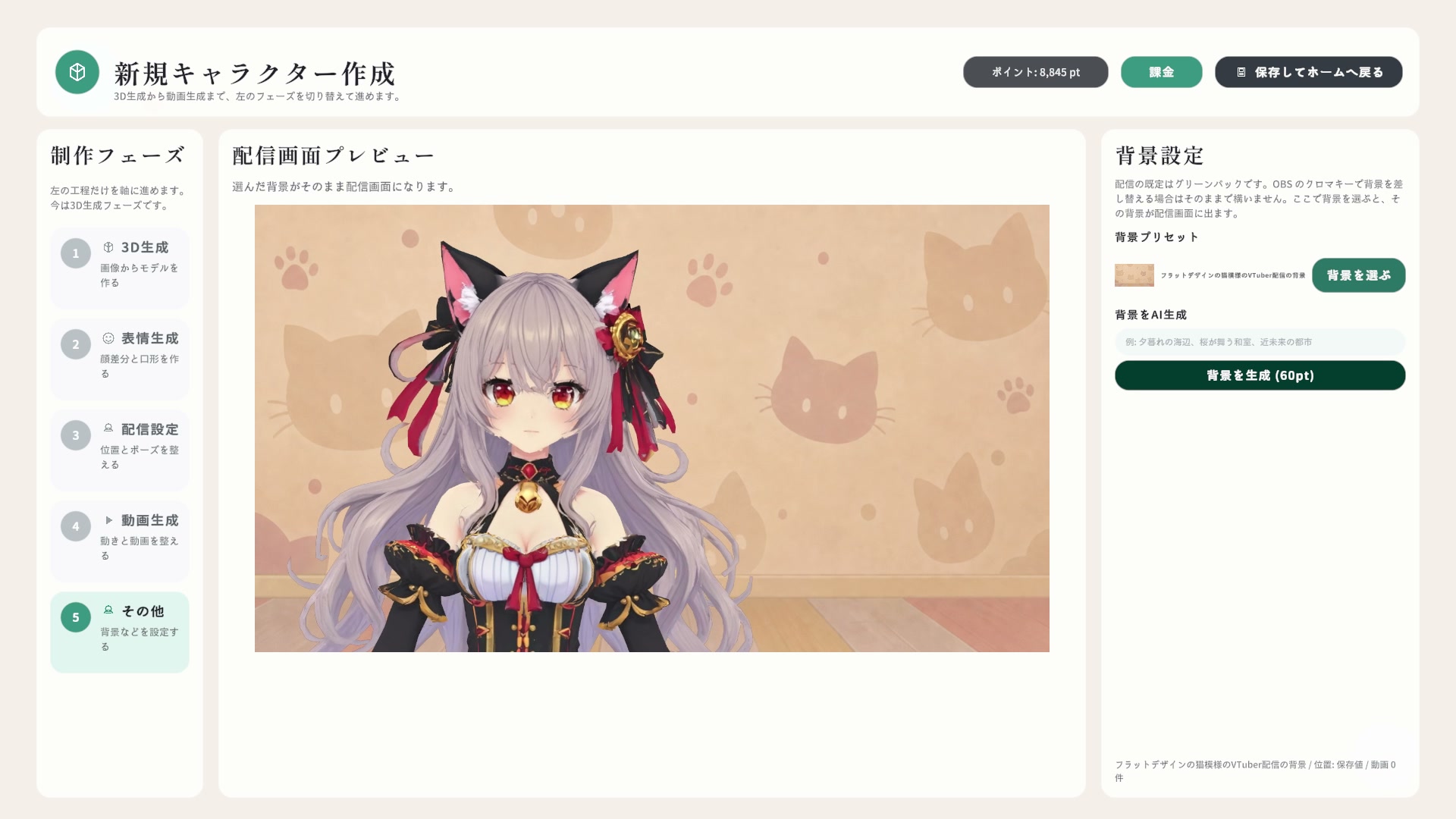
背景をえらぶと配信画面プレビューに即反映されます
背景をえらぶと配信画面プレビューに即反映されます。
07

配信する

ホームに戻って配信モードへ。キャラをえらべば配信画面が立ち上がります。あとはマイクで話すだけで、口パク・表情切替・動画再生がぜんぶ自動で動きます。
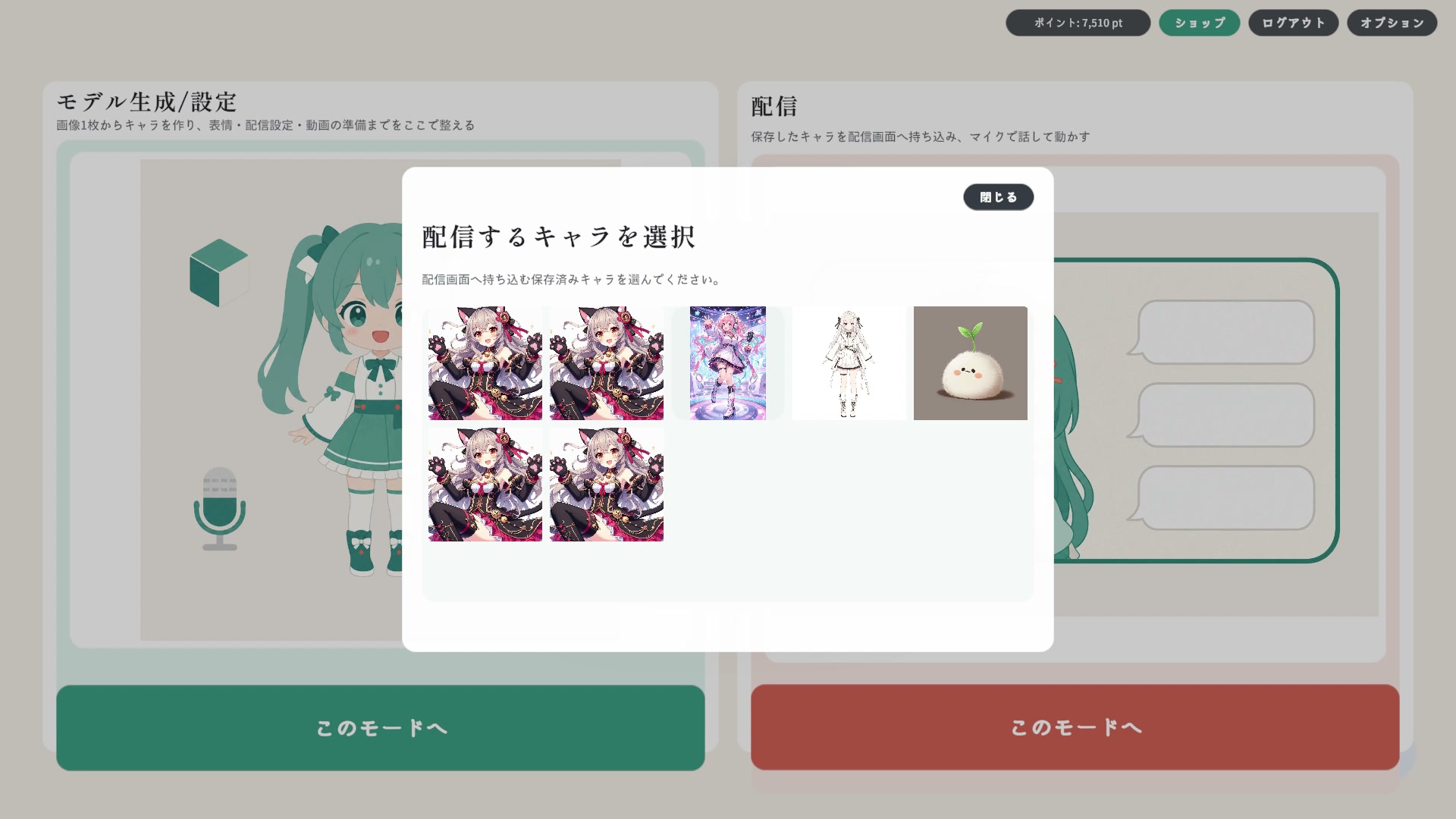
「配信するキャラを選択」から、保存済みのキャラをえらびます
「配信するキャラを選択」から、保存済みのキャラをえらびます。
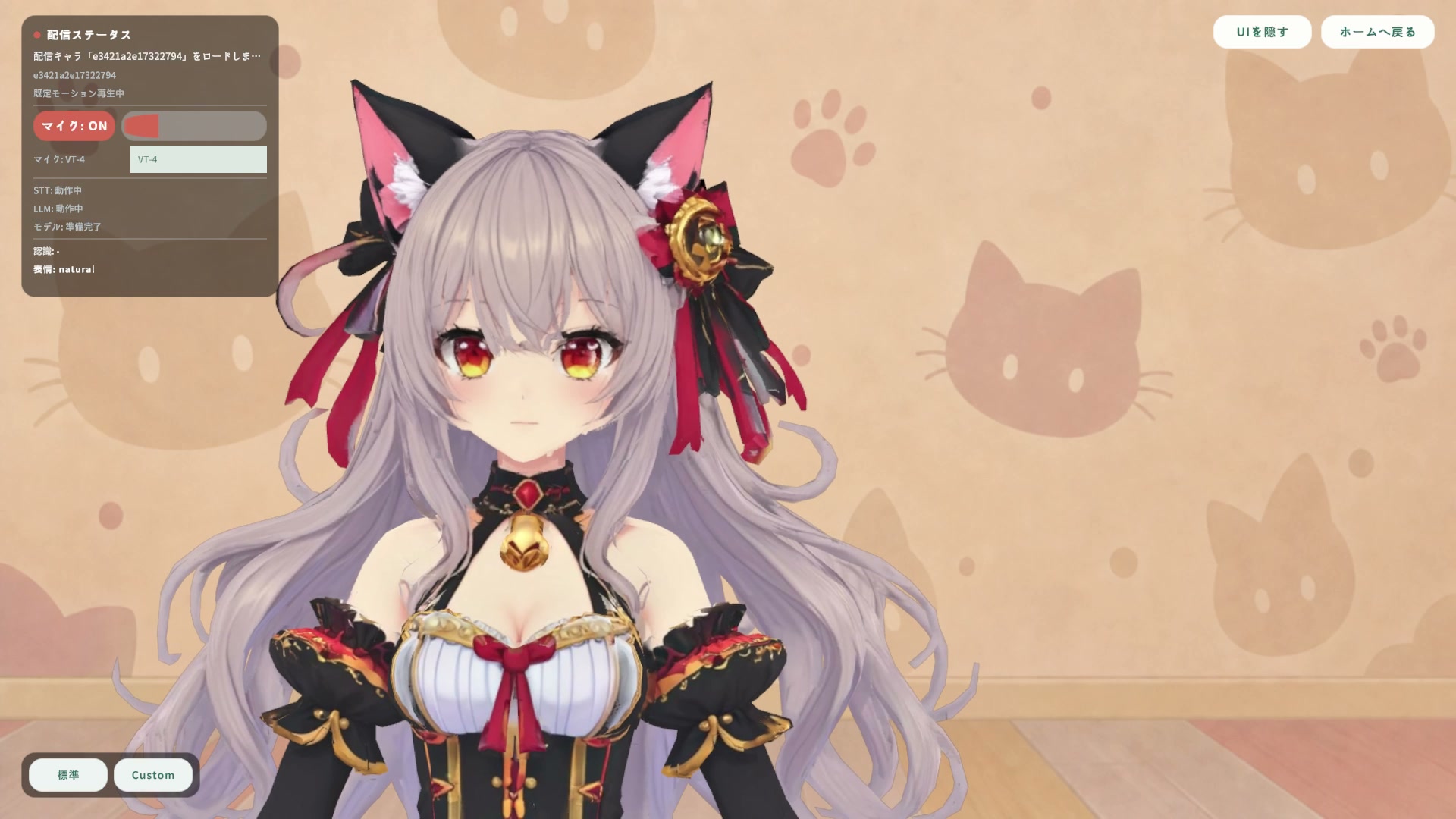
左上の配信ステータスでマイクのON/OFF・入力デバイス選択・音声認識(STT)とAI(LLM)の状態・認識テキスト・現在の表情を確認できます
左上の配信ステータスでマイクのON/OFF・入力デバイス選択・音声認識(STT)とAI(LLM)の状態・認識テキスト・現在の表情を確認できます。左下の表情パレットから手動で表情を切り替えることもできます。
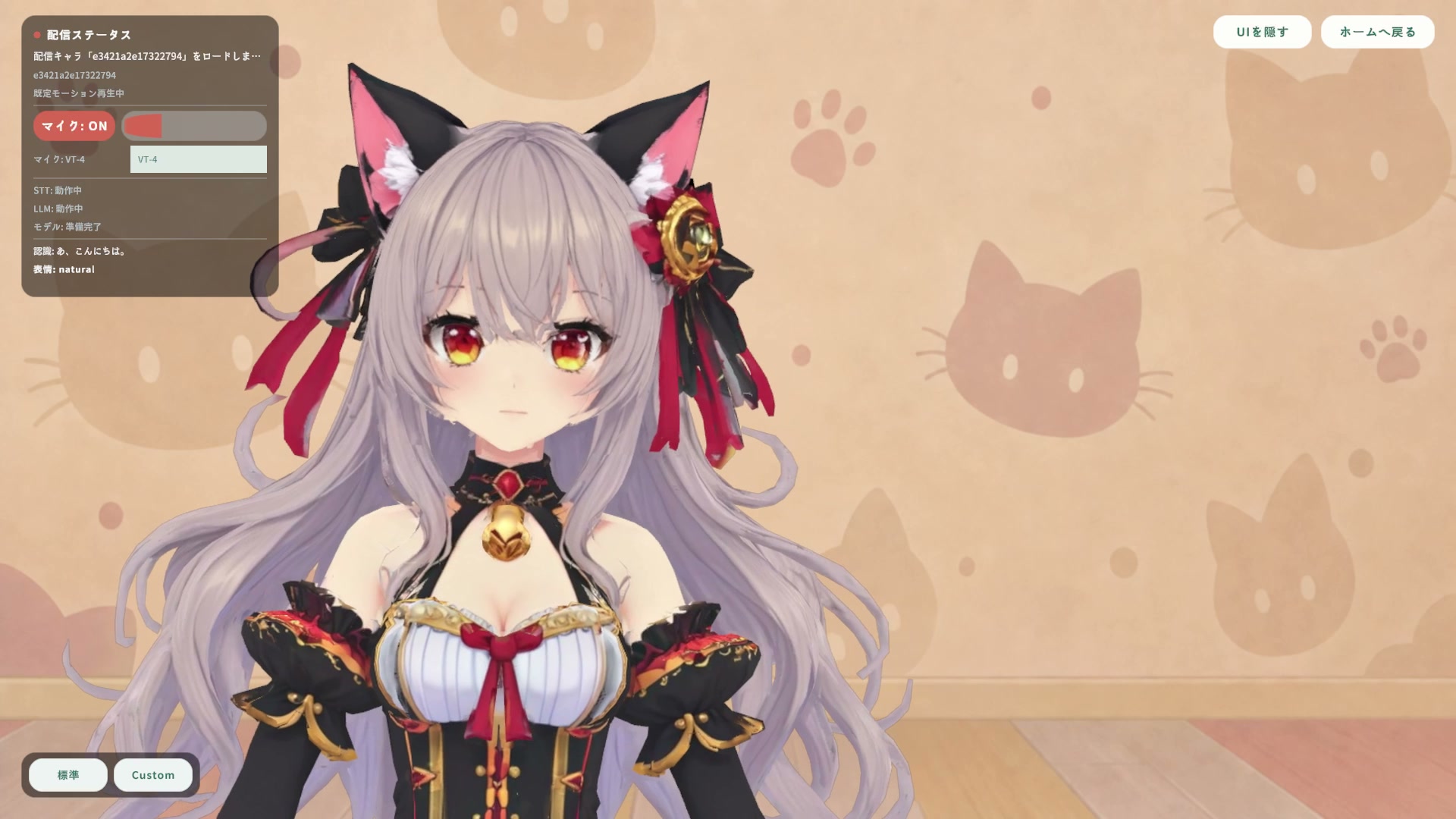
話しかけると音声認識が走り(認識: あ、こんにちは
話しかけると音声認識が走り(認識: あ、こんにちは。)、内容に合った生成動画(ここでは手を振る挨拶)が自動で再生されます。
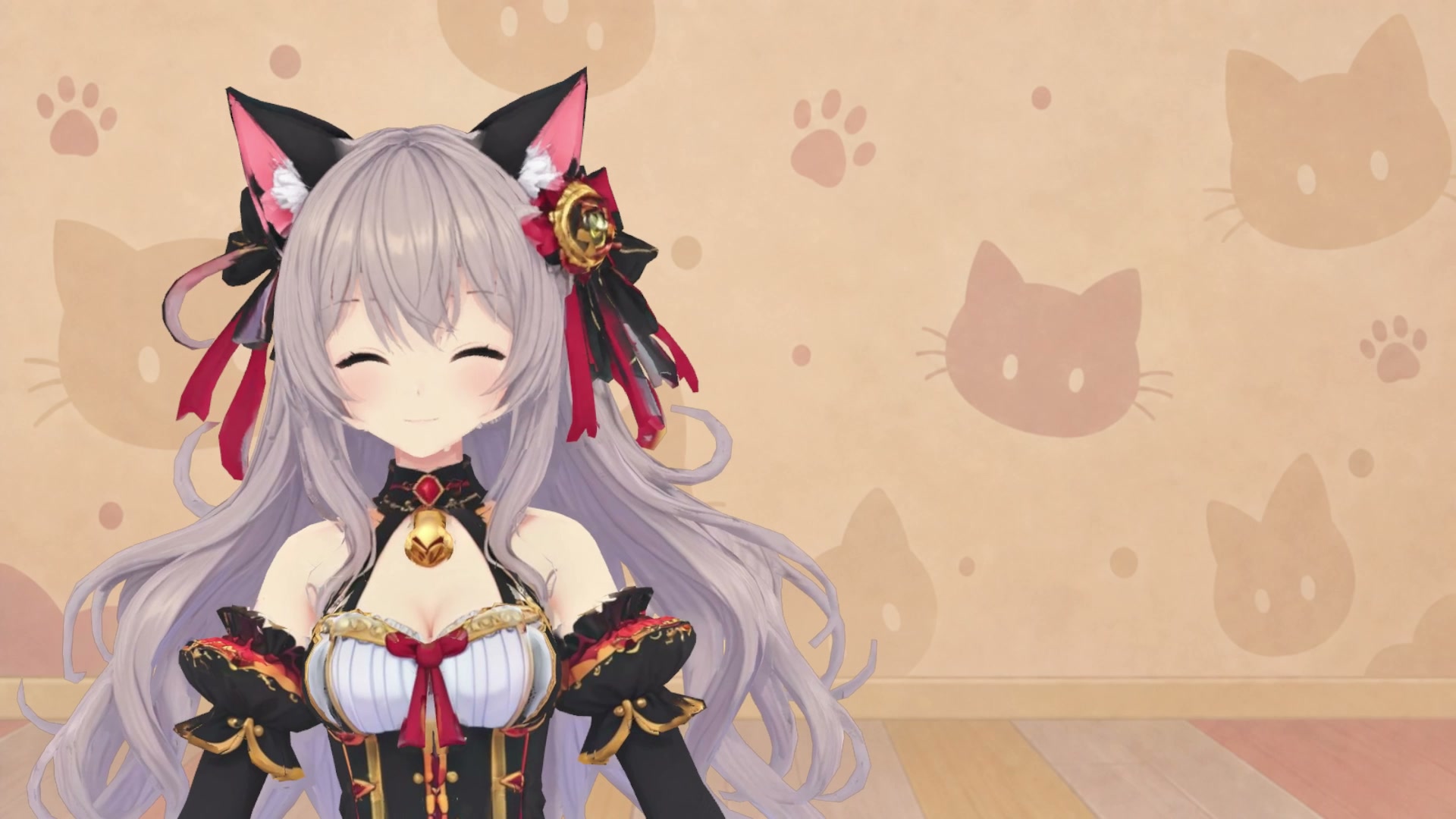
右上の「UIを隠す」でパネル類をすべて消し、キャプチャ用のクリーンな画面にできます
右上の「UIを隠す」でパネル類をすべて消し、キャプチャ用のクリーンな画面にできます。
ローカルで動くAI: 配信中の音声認識(STT)と表情・動画選択(LLM)はPC内のローカルAIで動作します。初回起動時にAIデータの取得と展開が自動で行われ、状態は配信ステータスに表示されます。
08

OBSに取り込む

方法は2つあります。「オプション」の OBS連携を使う方法が簡単で、アプリのUIも映り込みません。

方法1(おすすめ) オプションの「OBS連携」を使う

  1. 画面右上の「オプション」を開き、「OBS連携」の「OBS出力」をONにする
  2. 表示されたURL(例: http://127.0.0.1:58090/)を「URLをコピー」で写す
  3. OBSで「ソース」→「+」→「ブラウザ」を追加し、URL欄に貼り付ける
  4. 幅を 1920、高さを 1080 に設定する
  5. アプリを配信モードにしてキャラをえらぶと映像が流れる(ホーム画面や作成画面では黒い映像になります)

方法2 ウィンドウキャプチャで取り込む

  1. OBSで「ソース」→「+」→「ウィンドウキャプチャ」(または画面キャプチャ)を追加し、本アプリをえらぶ
  2. アプリ側で右上の「UIを隠す」を押してクリーンな画面にする

背景がグリーンバックのとき(既定)

よくある質問

生成にはどれくらい時間がかかりますか?

3Dモデル生成は数分〜十数分かかります(進捗と工程が画面に表示されます)。表情生成・動画生成もそれぞれ数分程度です。生成中は待つだけで、完了するとダイアログでお知らせします。

ポイントとは何ですか?

クラウドで実行される生成機能で消費する有料のポイントです。3Dモデル 800pt / 表情セット 200pt / 背景 60pt / 動画 1秒あたり85pt / 入力画像を特徴から生成 25pt。残高は画面右上に表示され、アプリ内のショップから購入できます。配信そのもの(口パク・表情切替・動画再生・OBSへの出力)はポイントを消費しません。生成がシステム側の不具合で失敗した場合は自動で返還されます。

配信中の音声はどこかに送信されますか?

配信中の音声認識と表情・動画の選択はPC内のローカルAIで処理されます。

マイクが反応しません

配信ステータスの「マイク」がONになっているか、入力デバイスのプルダウンで正しいマイクがえらばれているかを確認してください。macOSの場合はシステム設定でアプリにマイク権限が必要です。

作ったキャラはどこから再開できますか?

ホームの「モデル生成/設定」→「保存済み選択」で、過去に作成したキャラを画像付き一覧からえらんで再開できます。

掲載している画面は開発中ビルドのものです。仕様は変更される場合があります。